
Pourquoi Windows demande une clé BitLocker au démarrage
14 septembre 2026
À l’atelier, il m’arrive de prendre en charge un ordinateur dont Windows ne démarre plus. Je cherche alors à accéder aux outils de réparation, par exemple pour revenir à un état antérieur ou retirer une mise à jour. Et là, l’interface réclame une clé BitLocker. Quand j’en parle au client, il découvre parfois que son disque est chiffré.
Cette clé BitLocker au démarrage soulève alors plusieurs questions. À quoi sert-elle, pourquoi peut-elle bloquer un dépannage et, surtout, où faut-il la chercher ?
BitLocker est une protection utile pour vos documents en cas de perte ou de vol de l’ordinateur. Pour en bénéficier sans vous retrouver démuni lors d’un dépannage, il faut savoir où retrouver la clé de récupération et conserver une sauvegarde de vos fichiers. [4] [9]
Quand la clé BitLocker au démarrage bloque la réparation
Windows dispose d’un environnement de récupération, appelé Windows RE, accessible même lorsque la session habituelle ne s’ouvre plus. Il propose notamment de désinstaller certaines mises à jour ou de restaurer le système. Sur un disque chiffré, ces opérations peuvent demander la clé pour accéder à Windows. [1]
Par exemple, une restauration du système permet de revenir à une configuration antérieure après un problème de pilote, de logiciel ou de réglage, si un point de restauration utilisable existe. Microsoft précise que cette opération, lancée depuis l’environnement de récupération sur un appareil chiffré, nécessite la clé BitLocker. [2]
La demande de clé n’explique donc pas forcément pourquoi Windows ne démarre plus. Elle peut apparaître au moment où l’on cherche à le réparer. Ce n’est pas non plus, à elle seule, la preuve d’un piratage. [3]
Un disque peut être chiffré sans que vous en ayez conscience
BitLocker protège les fichiers en chiffrant le disque. Il empêche notamment leur lecture lorsqu’une personne retire le disque pour le brancher sur un autre ordinateur, sans disposer du moyen de déverrouillage prévu. [4]
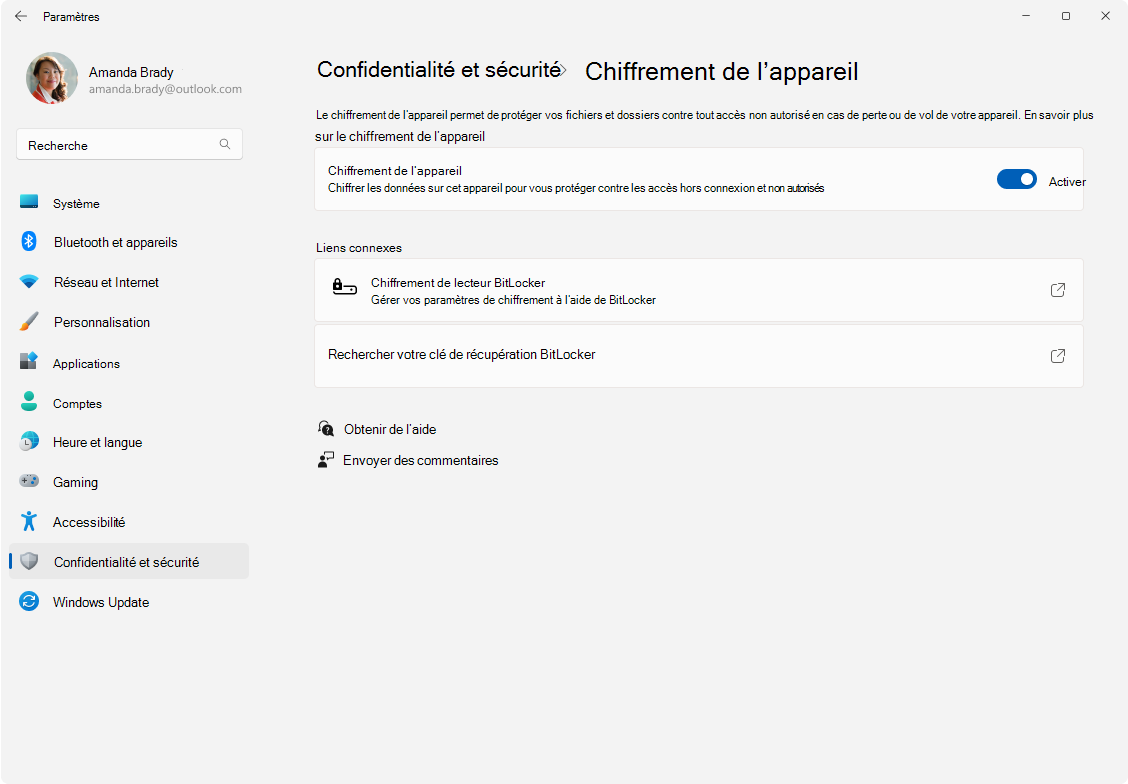
Sur certains ordinateurs compatibles, le chiffrement du disque peut s’activer automatiquement lors de la configuration initiale de Windows avec un compte Microsoft, y compris sous Windows Famille. Cette protection est intégrée à Windows. Vous pouvez donc avoir un disque chiffré sans avoir coché de case pour l’activer ni modifié vous-même ce réglage dans les paramètres. Dans ce cas, la clé de récupération est sauvegardée dans le compte Microsoft utilisé pour cette configuration. [5]
Avec un compte local, ce chiffrement ne s’active pas automatiquement. Il faut aussi distinguer le chiffrement automatique de l’appareil et l’activation manuelle de BitLocker. Tous les PC ne se trouvent pas dans la même situation. [5]
Le chiffrement est utile pour protéger vos données. Ce qui complique le dépannage, c’est de découvrir son existence sans savoir où retrouver la clé.
Le premier réflexe est de retrouver le bon compte Microsoft
Pour un PC personnel, commencez par le compte Microsoft créé ou utilisé lors de sa configuration. Depuis un téléphone ou un autre ordinateur, ouvrez la page officielle des clés de récupération Microsoft.
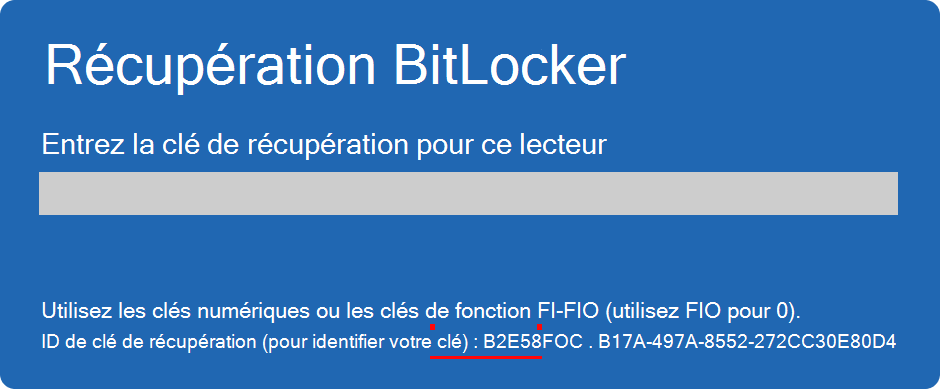
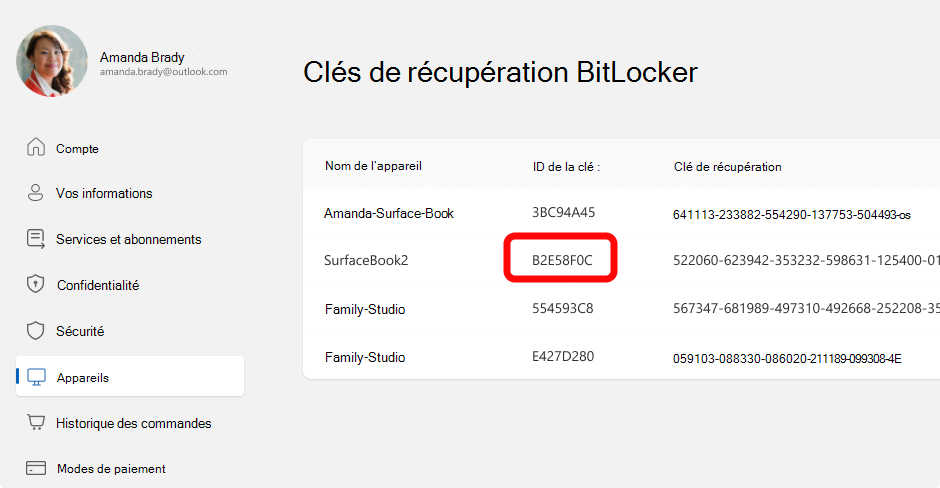
Connectez-vous, comparez l’identifiant avec celui de l’écran bloqué, puis utilisez la clé correspondante. Les huit premiers caractères de l’identifiant permettent de repérer la bonne entrée. La clé à saisir, elle, comporte 48 chiffres. [6]
Si un proche ou une autre personne a configuré l’ordinateur ou activé BitLocker, la clé peut être enregistrée dans son compte. Vérifiez aussi vos impressions, clés USB et fichiers où elle aurait été sauvegardée. Sa présence dans votre compte personnel n’est pas garantie. [6]
Pourquoi mon petit code PIN suffit-il d’habitude ?
Vous ouvrez Windows chaque jour avec un code PIN, parfois de seulement quatre chiffres, ou avec un mot de passe. Alors pourquoi vous demander soudain une clé de 48 chiffres ?
Sur un PC configuré pour le déverrouillage automatique, l’ordinateur utilise un dispositif de sécurité intégré, appelé TPM, pour autoriser l’accès au disque lorsque les conditions de démarrage attendues sont réunies. Cela se passe avant l’écran où vous saisissez votre code PIN ou votre mot de passe pour ouvrir votre session Windows. Le disque est alors déjà déverrouillé pour permettre à Windows de fonctionner. [10]
Votre code PIN Windows Hello n’est donc pas une version raccourcie de la clé BitLocker. Il sert à vous identifier sur cet ordinateur. Il est lié à cet appareil et, lorsqu’il est protégé par le TPM, les tentatives répétées pour le deviner sont limitées. Sa protection repose aussi sur ces mécanismes, et pas uniquement sur le nombre de chiffres. [11]
Les 48 chiffres constituent, eux, un moyen de secours pour déverrouiller le disque lorsque le déverrouillage habituel ne fonctionne plus ou qu’une opération de récupération le demande. Ils permettent de retrouver l’accès aux données sans dépendre du fonctionnement normal de Windows. [6]
Par exemple, si je branche le disque sur un autre ordinateur pour tenter de récupérer vos documents, votre code PIN Windows Hello ne me permet pas de le déverrouiller. Il était lié au PC d’origine. La clé de récupération BitLocker peut, elle, permettre d’accéder au disque chiffré. [11] [6]
Bien sûr, une personne qui dispose de votre ordinateur en état de fonctionner et connaît votre code PIN peut ouvrir votre session. Ce code doit donc rester confidentiel.
Enfin, votre mot de passe Microsoft peut vous permettre de vous connecter au compte où la clé a été sauvegardée. Il ne remplace pas les 48 chiffres sur l’écran de récupération BitLocker. [6]
Le cas de l’ordinateur conservé après un départ de l’entreprise
Autre cas que je rencontre, un client a récupéré son ordinateur d’entreprise après son départ à la retraite ou un changement d’entreprise. Il souhaite retrouver ses fichiers personnels, mais le disque réclame une clé.
Sur un ordinateur géré par une organisation, les informations de récupération peuvent être conservées par son service informatique. Le fait que les fichiers recherchés soient personnels ne signifie pas que la clé se trouve dans un compte Microsoft personnel. [7]
Le bon interlocuteur peut donc être l’ancienne entreprise. Si le compte professionnel est encore accessible, la page de récupération professionnelle peut aussi permettre de retrouver la clé, selon les droits accordés. [6]
Mon conseil est de régler cette question au moment de la remise de l’ordinateur, pendant que le service informatique et les accès nécessaires sont encore disponibles.
Lorsqu’on achète un ordinateur d’occasion
J’ai également rencontré cette demande de clé sur des ordinateurs achetés d’occasion. Si l’ancienne installation a été conservée, la personne qui l’avait configurée peut détenir la clé dans son compte. [6]
Avant de confier vos documents à ce PC, je vous conseille de vérifier qu’il a été préparé pour votre usage, de contrôler le chiffrement et de vous assurer que vous pouvez retrouver sa clé. Un ordinateur qui ouvre Windows aujourd’hui ne suffit pas à prouver que cette clé vous sera accessible demain.
Si l’appareil vous est livré directement sur un écran BitLocker, contactez le vendeur. Ne partez pas du principe qu’un réparateur pourra forcément déverrouiller le disque.
Il faut aussi penser au cas d’un ordinateur volé, puis revendu à un acheteur qui l’ignore. Si ce PC réclame une clé BitLocker, celle-ci peut être restée dans le compte de son propriétaire légitime. Vous pouvez donc avoir payé votre ordinateur honnêtement et vous retrouver devant un disque dont vous n’avez pas la clé. C’est justement l’un des intérêts du chiffrement, protéger les fichiers en cas de vol. [4] [6]
Une demande de clé BitLocker ne prouve toutefois pas que l’ordinateur a été volé. Un PC revendu légalement, mais mal préparé pour son nouveau propriétaire, peut présenter le même problème. Avant l’achat, je vous conseille donc de vous renseigner sur sa provenance et de demander un justificatif, comme la facture d’origine lorsqu’elle est disponible.
D’autres situations rencontrées en dépannage
J’ai aussi rencontré cette demande de clé dans d’autres situations de dépannage.
- Le disque est branché sur un autre ordinateur pour tenter de lire ou de copier ses fichiers. Le chiffrement reste présent. [4]
- Une carte mère est remplacée, le TPM est modifié ou certains composants de démarrage changent après une mise à jour du BIOS ou de l’UEFI. Selon la configuration, BitLocker peut demander la clé. [3]
- Un support externe de réparation sert à accéder à l’installation Windows. Le déverrouillage du disque peut être nécessaire avant d’utiliser les outils de récupération. [3]
Ces exemples ne signifient pas que chaque réparation ou mise à jour déclenche BitLocker. Pour une intervention prévue, une suspension temporaire de la protection peut être nécessaire, suivie de sa reprise. Les mises à jour Windows ordinaires ne demandent pas de la suspendre vous-même. [8]
Récupérer les données d’un disque protégé par BitLocker
Lorsqu’un client me demande de récupérer ses documents sur un ordinateur en panne, je peux brancher son disque dans un boîtier pour y accéder depuis un autre PC. Si les dossiers ne s’ouvrent plus, un logiciel de récupération peut parfois aider à retrouver les fichiers.
Avec BitLocker, un obstacle supplémentaire peut se présenter. Brancher le disque sur un autre ordinateur ne le déverrouille pas. Même si les fichiers sont toujours présents, je ne peux pas simplement les ouvrir et les copier tant que le disque reste verrouillé. Il faut pouvoir le déverrouiller, généralement avec la clé de récupération à 48 chiffres. [4]
Un logiciel de récupération ne contourne pas ce chiffrement. Il doit travailler sur un disque déjà déverrouillé ou prendre en charge BitLocker avec les informations nécessaires pour le déverrouiller. Sans cela, il ne peut pas transformer les données chiffrées en photos ou en documents utilisables. [13] [14]
Si le disque est endommagé, les informations que BitLocker y conserve pour permettre le déchiffrement peuvent également être abîmées. Dans ce cas, même la bonne clé ne suffit pas toujours. La récupération devient plus complexe et peut être impossible. [12] [14]
Ce verrouillage a aussi un intérêt concret pour vous. Une personne qui aurait volé votre ordinateur pourrait, elle aussi, retirer le disque pour tenter de lire vos documents. BitLocker protège leur contenu contre ce type d’accès sans les informations de déverrouillage. [4]
Ce que vous pouvez vérifier dès maintenant
Pendant que Windows fonctionne, vérifiez le chiffrement, assurez-vous de pouvoir retrouver la clé et gardez une sauvegarde séparée de vos fichiers. Vous disposerez ainsi d’une autre copie de vos documents si le disque d’origine devient inutilisable.
Vérifier le chiffrement sous Windows 11
Ouvrez Démarrer → Paramètres → Confidentialité et sécurité → Chiffrement de l’appareil, puis regardez si le chiffrement est activé. Ce réglage existe sur les appareils compatibles, y compris sous Windows Famille. S’il n’apparaît pas, vérifiez que vous utilisez un compte administrateur. Sous Windows Pro, vous pouvez aussi consulter « Gérer BitLocker », comme expliqué ci-dessous. [5]
Sauvegarder la clé sous Windows Pro
- Cliquez sur Démarrer et saisissez BitLocker dans la recherche.
- Ouvrez Gérer BitLocker.
- Repérez le lecteur sur lequel Windows est installé et cliquez sur Sauvegarder votre clé de récupération.
- Choisissez Enregistrer dans un fichier ou Imprimer la clé de récupération.
Conservez cette copie dans un endroit sûr, séparé de l’ordinateur. Si vous choisissez un fichier, enregistrez-le sur un autre support, par exemple une clé USB que vous rangerez séparément. [9]
Retrouver la clé dans le compte Microsoft, y compris sous Windows Famille
Ouvrez la page officielle des clés de récupération Microsoft, puis connectez-vous avec le compte utilisé pour configurer l’ordinateur. Si la clé y a été sauvegardée, vous pourrez la retrouver dans la liste et en conserver une copie. Cette recherche est aussi possible depuis un téléphone ou un autre ordinateur. [6]
Ne publiez jamais votre clé sur un forum ou un réseau social. Elle permet de déverrouiller le disque auquel elle correspond. [7]
Et gardez une copie de vos fichiers importants. La clé donne accès au disque, mais ne remplace pas une sauvegarde. Vous pouvez retrouver mes conseils pour sauvegarder vos photos et vos documents.
Si la clé reste introuvable
Microsoft ne peut pas recréer une clé perdue. Sans moyen de déverrouillage disponible, la récupération des fichiers d’un disque qui reste chiffré ne peut pas être garantie. [9] [8]
Avant une réinitialisation ou une réinstallation, vérifiez les copies de la clé et contactez, selon le cas, la personne qui a configuré le PC, l’ancienne entreprise ou le vendeur. Réinstaller Windows pour réutiliser l’ordinateur ne signifie pas récupérer les anciens fichiers. Certaines opérations de récupération les suppriment. [1]
Si vous me confiez votre ordinateur pour un dépannage à l’atelier de Vendargues, pensez à signaler s’il vient d’une entreprise ou d’un achat d’occasion, et si vous avez retrouvé la clé. Ces informations aident à orienter les recherches.
Mon conseil est de vérifier où se trouve votre clé pendant que tout fonctionne et de sauvegarder régulièrement vos documents. Vous pourrez ainsi profiter de la protection du chiffrement en ayant préparé les moyens de retrouver vos fichiers en cas de problème.
Sources techniques et captures vérifiées
Documentation Microsoft et R-Tools Technology, ainsi que captures Microsoft, consultées le 14 septembre 2026.
- [1] Microsoft Support — Options de récupération dans Windows
- [2] Microsoft Support — Restauration du système
- [3] Microsoft Learn — Vue d’ensemble de la récupération BitLocker
- [4] Microsoft Support — Vue d’ensemble de BitLocker
- [5] Microsoft Support — Chiffrement d’appareil dans Windows et capture du réglage
- [6] Microsoft Support — Recherche de la clé et captures de l’identifiant et du compte
- [7] Microsoft Learn — Processus de récupération BitLocker
- [8] Microsoft Learn — Questions fréquentes sur BitLocker, en anglais
- [9] Microsoft Support — Sauvegarder la clé de récupération
- [10] Microsoft Learn — Protection BitLocker, déverrouillage par le TPM et connexion Windows, en anglais
- [11] Microsoft Learn — Questions fréquentes sur Windows Hello, rôle du PIN et protection contre les tentatives répétées, en anglais
- [12] Microsoft Learn — Récupération d’un volume BitLocker endommagé et limites, en anglais
- [13] R-Tools Technology — Prise en charge de BitLocker et informations de déverrouillage nécessaires, en anglais
- [14] R-Tools Technology — Récupération sur les disques et images chiffrés, en anglais
Christian Pelardy – Home Computer Maintenance