
Si votre ordinateur tombait en panne demain, retrouveriez vous vos photos ?
14 septembre 2026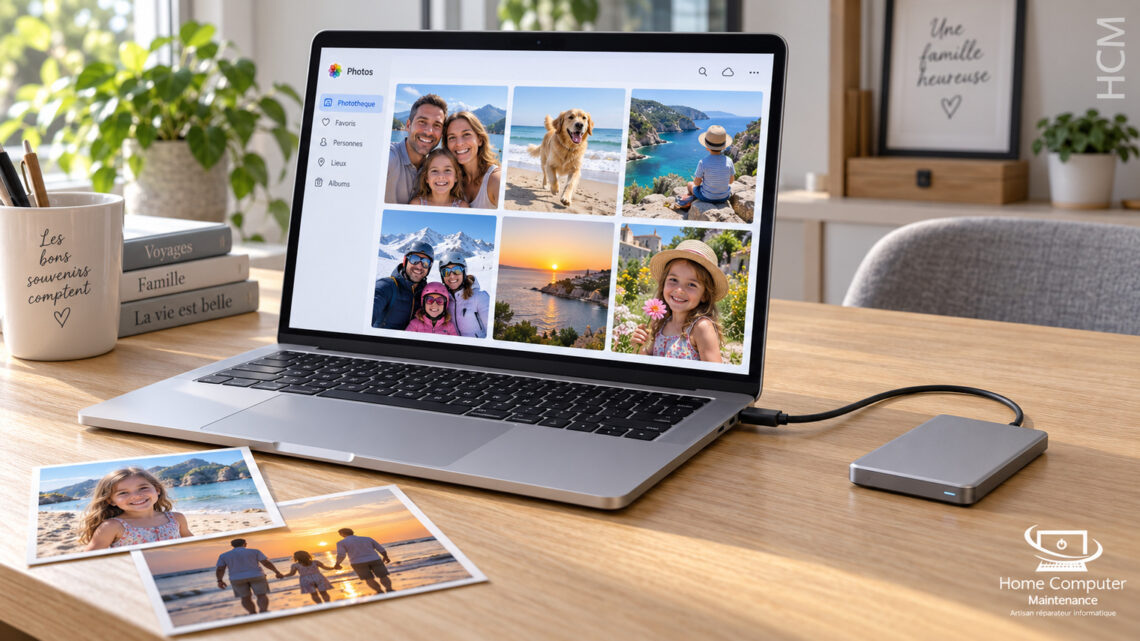
Si votre ordinateur refusait de démarrer demain matin, sauriez-vous où retrouver vos photos de famille, vos documents administratifs et vos dossiers importants ? Une sauvegarde informatique bien organisée permet de les retrouver même lorsque l’appareil ne fonctionne plus.
On pense souvent que les fichiers sont à l’abri tant que l’ordinateur fonctionne. Puis une panne, un vol ou une mauvaise manipulation rappelle qu’ils n’existaient parfois qu’à un seul endroit. Certaines choses se retéléchargent facilement. Les photos des enfants ou les vidéos de famille, beaucoup moins.
Enregistrer un fichier ne suffit pas à le protéger
Quand vous cliquez sur « Enregistrer », vous conservez votre document sur le support utilisé. Vous ne créez pas forcément une seconde copie.
Copier ses photos dans un autre dossier du même disque ne protège pas contre la panne de ce disque. Il en va de même si vous utilisez deux partitions, par exemple C et D, qui se trouvent sur un seul support physique.
Une clé USB contenant l’unique exemplaire d’un dossier n’est pas non plus une sauvegarde. Elle est simplement devenue l’endroit où ce dossier est conservé.
Pour protéger un fichier, il faut qu’il existe à plusieurs endroits indépendants.
Commencez par ce que vous ne pourriez pas remplacer
Il n’est pas nécessaire de tout copier sans réfléchir. Commencez par les fichiers dont la disparition vous poserait réellement problème.
- Les photos et vidéos personnelles.
- Les documents administratifs, factures et courriers importants.
- Les dossiers de travail et les fichiers créés avec vos logiciels.
- Les documents conservés sur le Bureau ou dans Téléchargements.
- Les archives de messagerie stockées uniquement sur l’ordinateur.
- Les photos, vidéos et contacts du téléphone.
La fréquence des sauvegardes dépend ensuite de votre usage. Un document modifié chaque jour mérite une copie beaucoup plus fréquente qu’un ancien album photo qui ne change plus.
Demandez-vous simplement quelle quantité de travail ou de souvenirs vous accepteriez de perdre. C’est un bon point de départ pour choisir votre rythme.
Plusieurs copies pour éviter de tout perdre en même temps
La règle dite « 3-2-1 » aide à organiser les sauvegardes. La CNIL recommande de conserver trois copies des données sur deux types de supports différents, avec une copie hors ligne.
À la maison, vous pouvez par exemple conserver vos fichiers sur l’ordinateur, en faire une copie sur un disque externe débranché après utilisation et garder une autre copie dans un stockage en ligne adapté.
L’emplacement compte aussi. Un ordinateur et son disque de sauvegarde rangés dans la même sacoche peuvent être volés ensemble. Des supports conservés côte à côte restent exposés au même dégât des eaux ou au même incendie.
L’objectif est qu’un seul incident ne puisse pas faire disparaître toutes vos copies.
Disque externe ou stockage en ligne
Le disque externe convient bien aux photos et aux vidéos volumineuses. Les copies sont généralement rapides et vous gardez le support chez vous. En revanche, il faut penser à le brancher pour effectuer la sauvegarde, puis à le débrancher une fois celle-ci terminée.
Ce dernier point est important. Un disque laissé connecté peut lui aussi être touché par un rançongiciel. Cybermalveillance.gouv.fr recommande de déconnecter ou de mettre hors ligne les supports après la sauvegarde.
Le stockage en ligne peut faciliter la copie automatique de certains dossiers et permettre de retrouver les fichiers depuis un autre appareil. Il faut toutefois vérifier l’espace disponible, la fin des transferts et la sécurité du compte utilisé.
Sous Windows, l’application Sauvegarde Windows permet notamment de synchroniser certains dossiers avec OneDrive. Microsoft explique le fonctionnement de Sauvegarde Windows et de OneDrive.
La synchronisation et la sauvegarde indépendante ne rendent pas exactement le même service. Ne considérez donc pas la présence de vos fichiers dans le cloud comme une raison de supprimer toutes les autres copies.
Associer un stockage en ligne et un disque externe déconnecté permet de répartir les risques.
Une routine simple à mettre en place
Une méthode facile à répéter a davantage de chances d’être suivie. Vous pouvez commencer ainsi.
- Repérez les dossiers contenant vos fichiers importants.
- Copiez-les sur un disque externe en conservant les originaux sur l’ordinateur.
- Attendez la fin complète du transfert et vérifiez qu’aucune erreur n’a été signalée.
- Ouvrez quelques photos et documents depuis le disque externe pour contrôler qu’ils sont lisibles.
- Éjectez proprement le disque, puis débranchez-le.
- Rangez-le dans un endroit sûr et prévoyez la prochaine sauvegarde.
Si vous utilisez également un stockage en ligne, vérifiez que les fichiers récents y sont bien présents. Une synchronisation interrompue ou un espace saturé peut laisser une partie des données sans copie.
Un rappel régulier peut suffire pour commencer. L’automatisation pourra ensuite être envisagée selon vos habitudes et le matériel utilisé.
N’oubliez pas les photos du téléphone
Une grande partie des souvenirs de famille se trouve désormais sur le smartphone. Pourtant, on vérifie rarement ce qui serait réellement récupérable si celui-ci était perdu ou cassé.
Contrôlez que la sauvegarde des photos et des contacts est activée et terminée. Vérifiez aussi que vous pouvez retrouver vos données depuis un autre appareil avec le compte concerné.
Une copie périodique des photos importantes sur l’ordinateur, puis sur le disque externe, apporte une protection supplémentaire.
Les erreurs qui donnent une fausse impression de sécurité
- Conserver l’original et sa copie sur le même disque interne.
- Déplacer les fichiers vers une clé USB au lieu de les copier.
- Laisser le disque de sauvegarde branché en permanence.
- Oublier de vérifier si les transferts se terminent correctement.
- Ne jamais essayer d’ouvrir un fichier sauvegardé.
- Attendre les premiers signes de panne avant de s’en occuper.
Une sauvegarde ancienne, incomplète ou illisible ne protège pas comme on l’imagine. C’est pour cette raison que Cybermalveillance.gouv.fr conseille de tester régulièrement les sauvegardes.
Si le disque présente déjà des signes de panne
Un bruit mécanique inhabituel, un disque qui disparaît régulièrement de Windows ou des blocages répétés doivent inciter à la prudence.
Évitez de multiplier les redémarrages et les essais au hasard. En cas de bruit mécanique anormal, Seagate recommande d’arrêter le système afin de ne pas aggraver une éventuelle panne physique.
Si Windows propose de formater ou d’initialiser un support contenant des fichiers importants, n’acceptez pas avant d’avoir fait vérifier la situation.
Le formatage est une opération destructive pour les données, comme le rappelle Western Digital dans sa documentation.
Une récupération reste parfois possible, mais son résultat dépend de la panne et de l’état du support. Elle ne peut pas être garantie à l’avance. Le diagnostic doit donc précéder les opérations qui risquent d’effacer ou de remplacer les données.
Organiser votre sauvegarde informatique à Vendargues
Home Computer Maintenance peut vous aider à identifier les fichiers à protéger, contrôler l’état du support de stockage et mettre en place une méthode de sauvegarde adaptée à votre usage.
À l’atelier de Vendargues, cet accompagnement s’adresse notamment aux particuliers de Castries, Le Crès, Jacou, Teyran, Baillargues, Saint-Aunès et des communes voisines.
Si vous ne savez pas exactement où sont sauvegardées vos photos et vos documents, c’est le bon moment pour faire le point. Il est beaucoup plus simple d’organiser leur protection pendant que l’ordinateur fonctionne encore.